APFS, ExFAT ou macOS expandido?
Ao formatar um SSD, HD externo ou pendrive no macOS, muita gente fica em dúvida sobre qual sistema de arquivos escolher.
O Utilitário de Disco apresenta opções como APFS, ExFAT e macOS Expandido, mas nem sempre fica claro qual delas utilizar.
A escolha correta impacta diretamente em:
- Compatibilidade.
- Performance.
- Segurança dos dados.
- Estabilidade.
- Recursos de criptografia.
- Compatibilidade com Windows e Linux.
Neste guia, você vai entender as diferenças entre APFS, ExFAT e macOS Expandido para escolher o formato ideal para cada situação.
O que é um sistema de arquivos?
O sistema de arquivos é a estrutura utilizada pelo sistema operacional para organizar e armazenar dados em discos, SSDs e pendrives.
Cada formato possui características específicas relacionadas a:
- Compatibilidade entre sistemas.
- Velocidade.
- Limite de tamanho de arquivos.
- Criptografia.
- Recuperação de falhas.
- Otimização para SSDs.
No macOS, os três formatos mais comuns atualmente são:
- APFS.
- ExFAT.
- macOS Expandido (HFS+).
APFS: o sistema de arquivos moderno da Apple
O APFS (Apple File System) é o sistema de arquivos atual da Apple e se tornou padrão desde o macOS High Sierra.
Ele foi desenvolvido especialmente para SSDs e armazenamento flash modernos, oferecendo melhor desempenho e maior confiabilidade.
Vantagens do APFS
O APFS oferece diversos benefícios para usuários do macOS:
- Excelente desempenho em SSDs.
- Melhor gerenciamento de espaço.
- Criptografia nativa.
- Maior proteção contra corrupção de dados.
- Snapshots e clonagem de arquivos.
- Melhor eficiência em operações de leitura e gravação.
Outro recurso interessante é o Space Sharing, que permite que múltiplos volumes compartilhem dinamicamente o espaço disponível no disco.
Quando usar APFS
O APFS é recomendado para:
- SSDs internos do Mac.
- SSDs externos usados apenas no ecossistema Apple.
- Pendrives de alta velocidade.
- Discos utilizados com Time Machine em versões recentes do macOS.
- Usuários que desejam criptografia nativa.
Tipos de APFS
O macOS oferece algumas variações do APFS.
APFS
Versão padrão sem criptografia adicional.
APFS criptografado
Ideal para discos externos com dados sensíveis.
APFS sensível a maiúsculas e minúsculas
Essa opção diferencia arquivos como:
Arquivo.txt
arquivo.txt
Apesar de útil para alguns desenvolvedores, pode causar incompatibilidade com aplicativos antigos e alguns softwares populares.
Para a maioria dos usuários, essa opção não é recomendada.
ExFAT: melhor opção para compatibilidade
O ExFAT é atualmente o melhor formato para quem precisa compartilhar arquivos entre diferentes sistemas operacionais.
Ele possui suporte nativo em:
- macOS.
- Windows.
- Diversas distribuições Linux.
- Smart TVs.
- Consoles.
- Câmeras.
Vantagens do ExFAT
Entre os principais benefícios do ExFAT estão:
- Alta compatibilidade.
- Suporte a arquivos grandes.
- Sem limite de 4 GB do FAT32.
- Boa compatibilidade com dispositivos modernos.
- Fácil utilização em pendrives.
Desvantagens do ExFAT
Apesar da excelente compatibilidade, o ExFAT possui algumas limitações:
- Não possui criptografia nativa.
- Menor tolerância a falhas.
- Não é otimizado para SSDs como o APFS.
- Menos recursos avançados de integridade de dados.
Quando usar ExFAT
O ExFAT é ideal para:
- Pendrives compartilhados entre Windows e macOS.
- HDs externos multiplataforma.
- Transferência de arquivos grandes.
- Uso em dispositivos variados.
Se você utiliza frequentemente Windows e macOS, essa normalmente é a melhor escolha.
macOS expandido (HFS+), o formato legado
O macOS Expandido, também conhecido como HFS+, foi o principal sistema de arquivos da Apple antes do APFS.
Embora ainda exista no macOS, hoje ele possui uso mais específico.
Quando usar macOS expandido
O HFS+ ainda pode ser útil em alguns cenários:
- Compatibilidade com Macs antigos.
- HDs mecânicos antigos.
- Sistemas anteriores ao macOS High Sierra.
- Alguns cenários específicos de Time Machine.
Limitações do macOS expandido
Atualmente, o HFS+ possui várias limitações quando comparado ao APFS:
- Menor otimização para SSDs.
- Menos eficiente.
- Estrutura mais antiga.
- Menos recursos modernos de segurança.
Comparativo entre APFS, ExFAT e macOS expandido
| Recurso | APFS | ExFAT | macOS Expandido |
|---|---|---|---|
| Compatibilidade | Apenas Apple | Windows, Linux e macOS | Macs antigos |
| Otimizado para SSD | Sim | Não | Não |
| Criptografia | Sim | Não | Sim |
| Arquivos grandes | Sim | Sim | Sim |
| Melhor para pendrive | Parcialmente | Sim | Não |
| Melhor para SSD | Sim | Não | Parcialmente |
Como formatar um disco no macOS
O macOS oferece formas simples de formatar discos e pendrives.
Formatando pelo Utilitário de Disco
O Utilitário de Disco é a ferramenta padrão para gerenciamento de armazenamento no macOS.
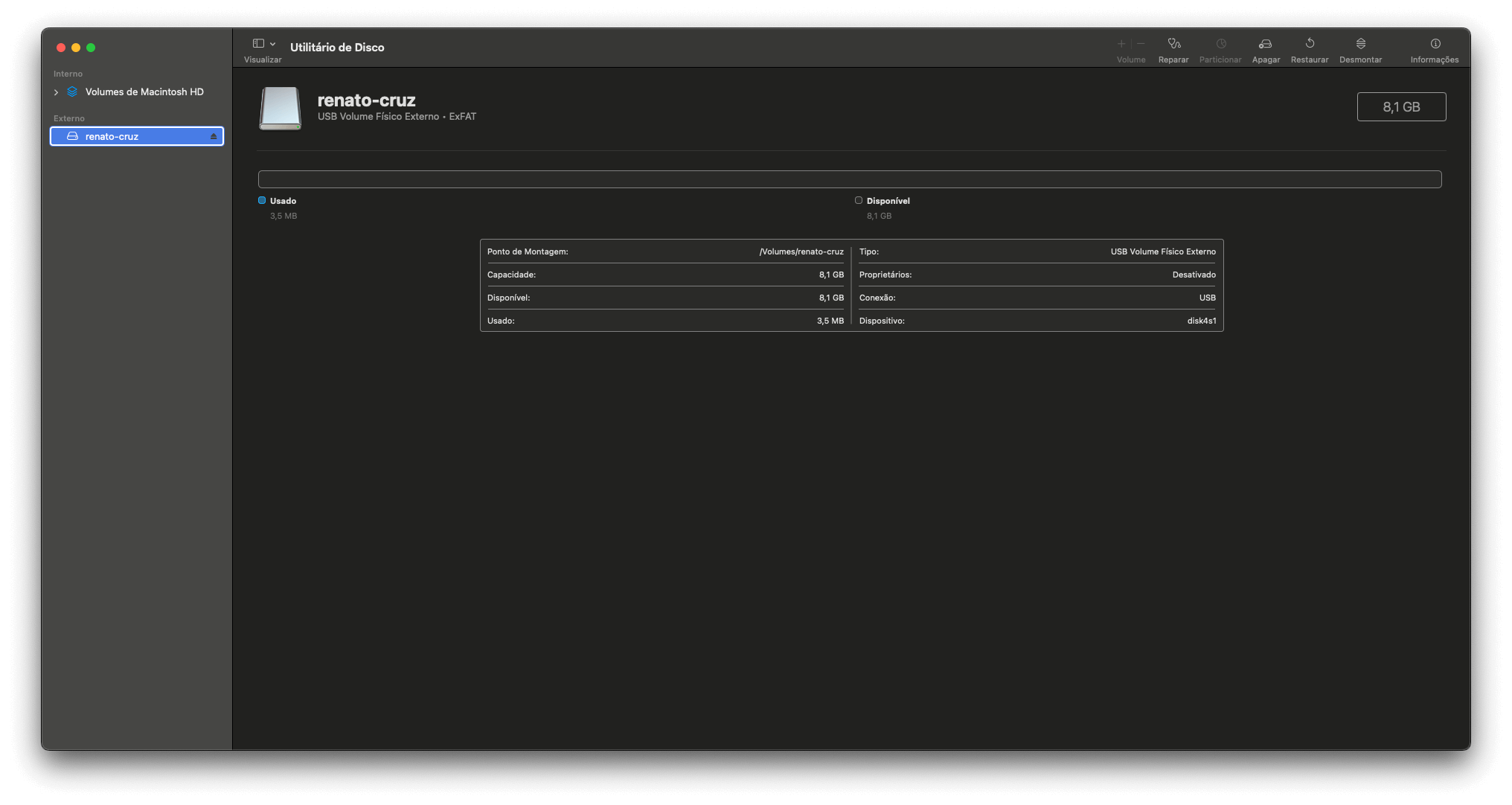
Para formatar uma unidade:
- Abra o Utilitário de Disco.
- Selecione a unidade desejada.
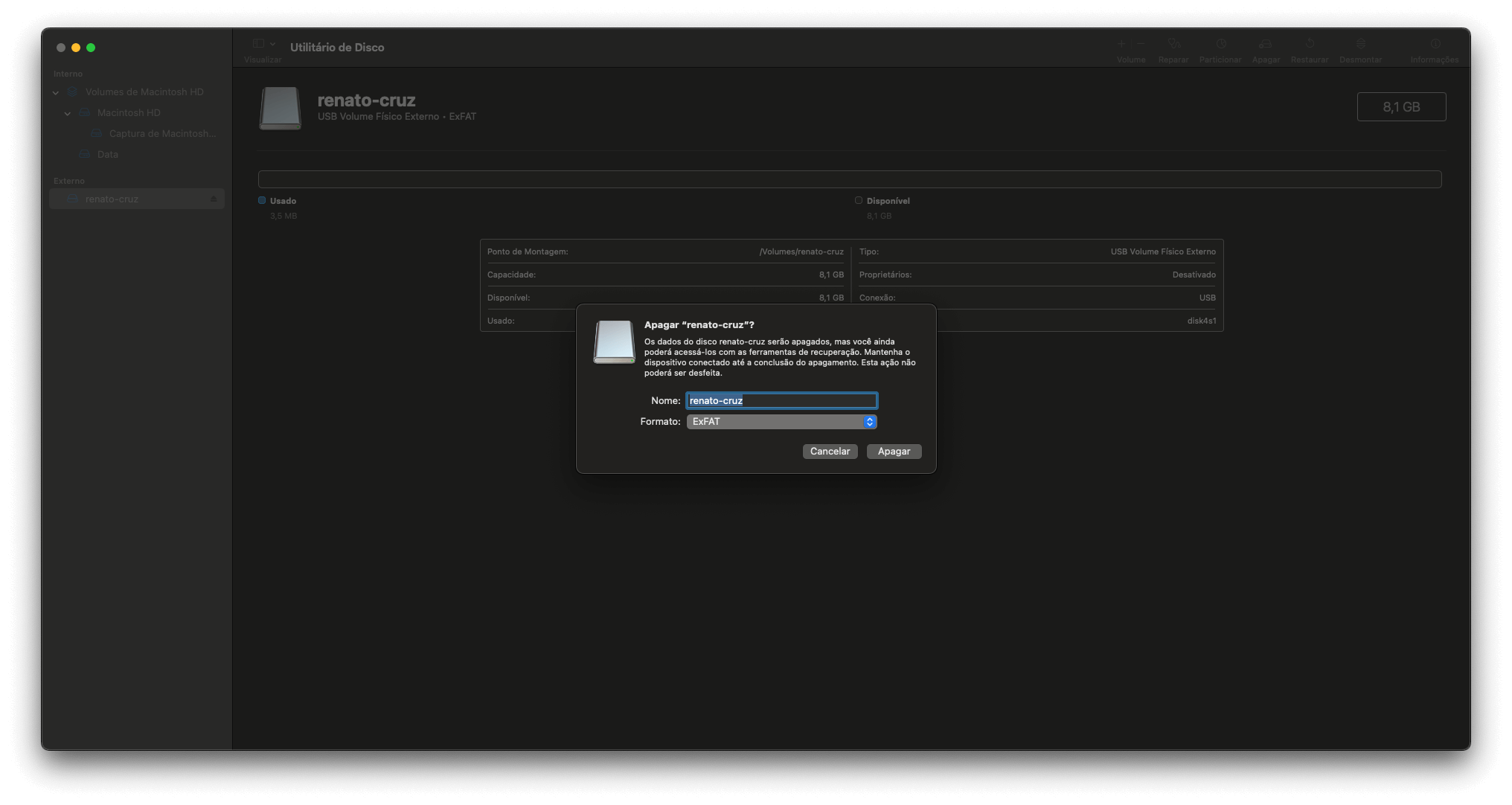
- Clique em “Apagar”.
- Escolha o nome da unidade.
- Selecione o sistema de arquivos.
- Clique em “Apagar” novamente.
Formatando pelo Finder
Também é possível iniciar o processo diretamente pelo Finder.
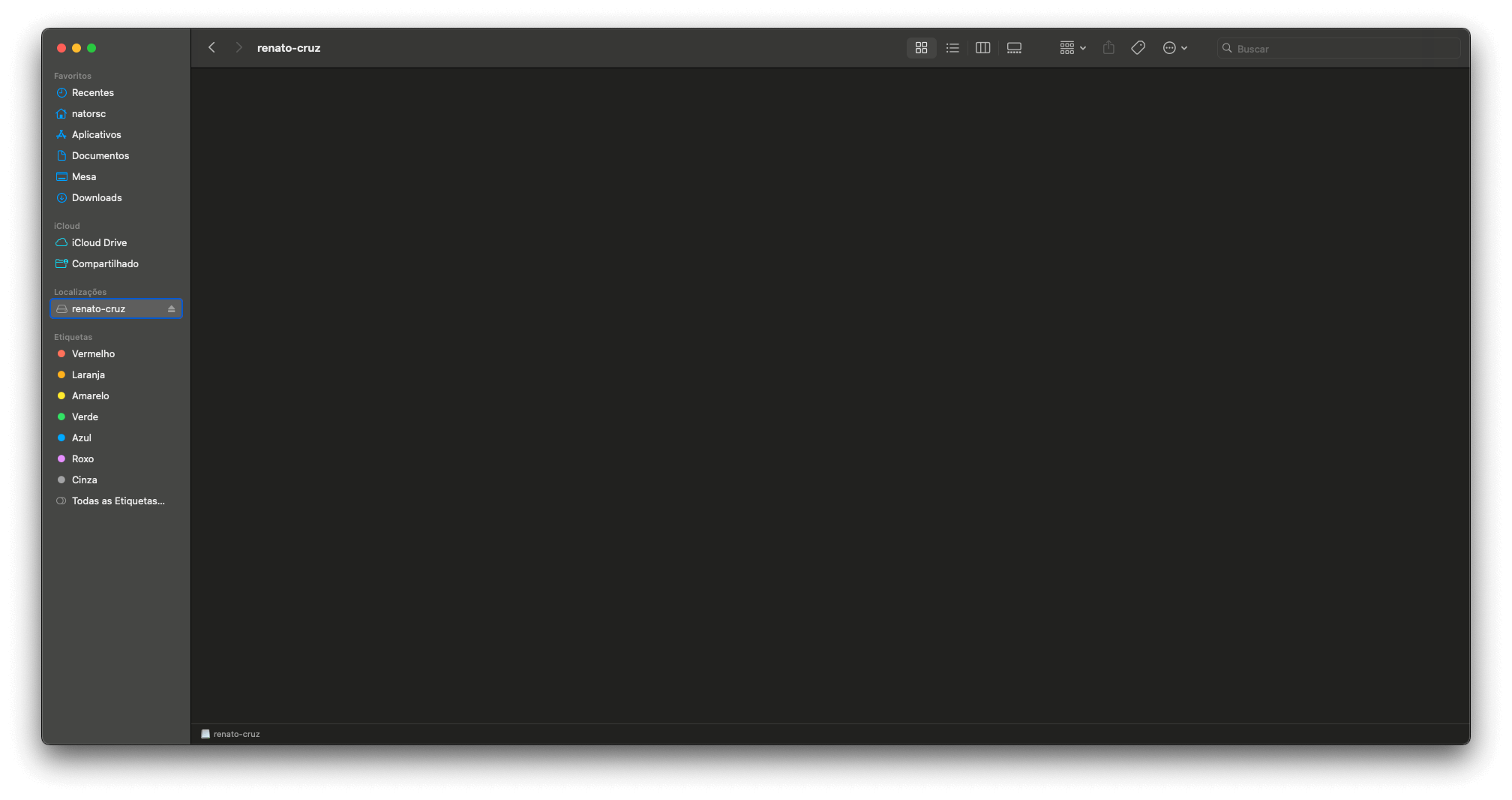
Para isso:
- Clique com o botão direito sobre a unidade.
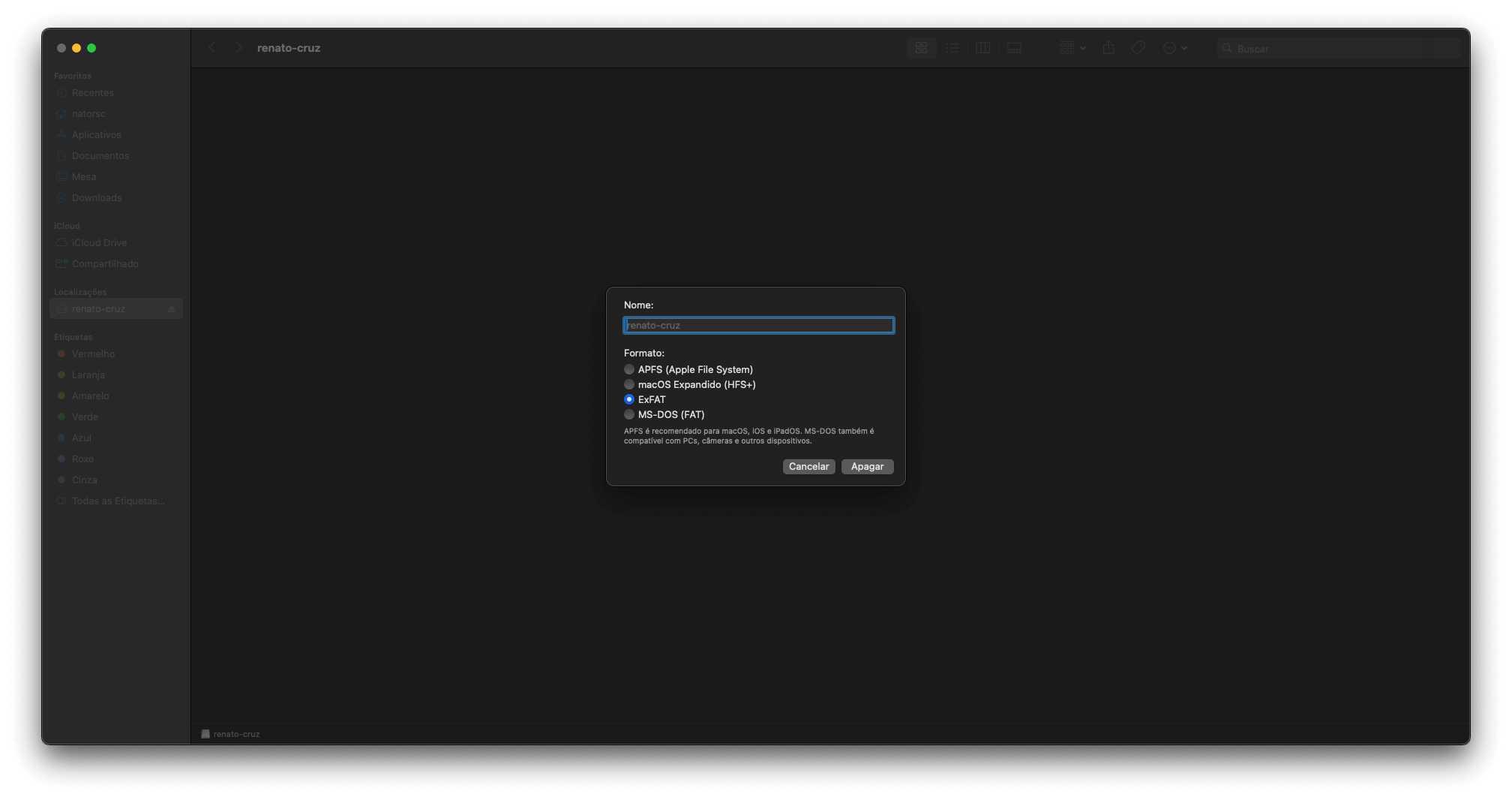
- Clique em “Apagar Disco”.
- Escolha o formato desejado.
- Confirme a formatação.
Qual sistema de arquivos escolher?
Na prática, a escolha ideal normalmente segue esta lógica:
- Use APFS para SSDs e dispositivos utilizados apenas no ecossistema Apple.
- Use ExFAT para compartilhamento entre macOS, Windows e Linux.
- Use macOS Expandido apenas para compatibilidade com Macs antigos ou cenários específicos.
Conclusão
Escolher corretamente entre APFS, ExFAT e macOS Expandido pode evitar problemas de compatibilidade, perda de desempenho e limitações futuras.
Hoje, para a maioria dos usuários do macOS:
- APFS é a melhor escolha para SSDs modernos.
- ExFAT é a melhor opção para compatibilidade entre sistemas.
- macOS Expandido ficou restrito a cenários legados.
Antes de formatar qualquer unidade, sempre avalie onde ela será utilizada e quais sistemas operacionais precisarão acessá-la.